Contar caracteres y palabras en Word 2019 y en Office 365
La capacidad de contar el número de caracteres y palabras utilizadas en un texto escrito es una de las características más básicas de Microsoft Word. Por lo tanto, las opciones presentadas aquí son adecuadas para todas las versiones modernas de Word, pero especialmente para versio 2016 y superior.
Contar caracteres y palabras en el menú de Word
El conteo de palabras siempre se muestra en la barra de estado en la parte inferior de la pantalla, junto al número de página.
Si se necesita ver un conteo de palabras más detallado, siga los siguientes pasos:
En la barra de menús de Word, verás la pestaña Comproba o Revisar a la derecha. Al hacer clic, deberías encontrar la opción Contar palabras en la barra de selección de la izquierda, debajo del elemento Ortografía. Se abrirá una pequeña ventana con estadísticas. Word comprobará automáticamente cuántas páginas, palabras, caracteres (con y sin espacios), párrafos y líneas contiene el texto seleccionado. Incluso puedes especificar si la visualización debe tener en cuenta los campos de texto o las notas a pie de página y las notas finales.
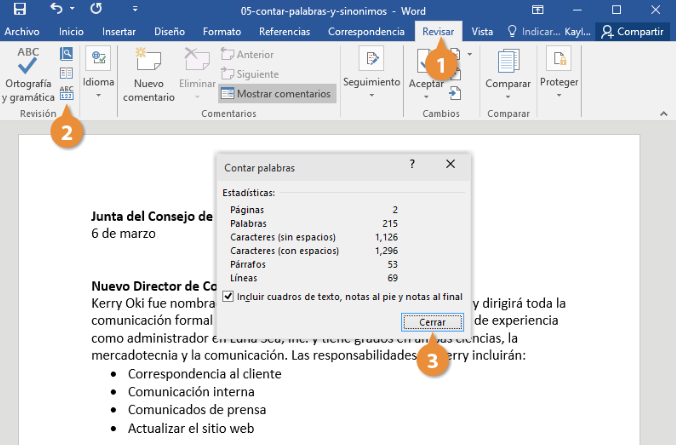
Microsoft por supuesto ofrece un atajo de teclado para contar caracteres y palabras en Word. Basta con pulsar Ctrl + Shift + I al mismo tiempo para que se abra la pequeña ventana. Recuerde que de existir texto seleccionado, el resultado del conteo es de dicha selecccion y no de todo el documento.